
Start kablet tilkobling
Konfigurer en skriver.
Følg trinnene nedenfor.
 Merk
Merk
- Merknader om kablet tilkobling (Vises i et nytt vindu)
-
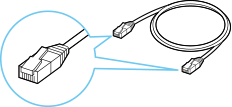
Du vil trenge en Ethernet-kabel (selges separat).
-
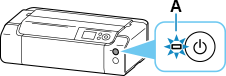
Kontroller at skriveren er slått på før du begynner oppsettet av den kablede tilkoblingen.
Hvis strømmen er på, vil PÅ (ON)-lampen (A) begynne å lyse.
 Viktig!
- Hvis skriveren utfører rengjøring, skrivehodejustering eller andre prosesser, venter du til prosessen har stoppet før du begynner konfigurasjonen.
-
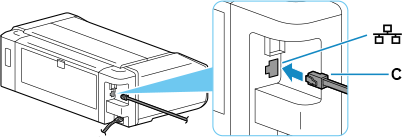
Ta av korken (B) på porten på venstre side bak på skriveren.

-
Koble til skriveren og en nettverksenhet (ruter osv.) med en Ethernet-kabel (C).
Ikke koble til andre porter.
-
Velg
 (HJEM (HOME)).
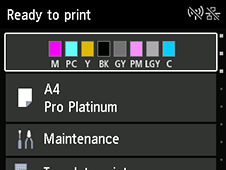
Skjermbildet HJEM vises.
 Merk
Merk-
Hvis det vises et annet skjermbilde enn HJEM, kontrollerer du følgende.
-
Hvis følgende skjermbilde vises
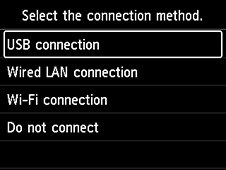
Velg Ikke koble til (Do not connect), følg instruksjonene på skjermen for å fullføre oppsettet, og gå deretter videre til trinn 6.
-
Hvis et annet skjermbilde vises
VelgStopp (Stop)
 , og velg deretter HJEM (HOME) .
Hvis HJEM-skjermbildet fortsatt ikke vises, trykker du på Lukk-knappen for å avslutte programvaren og utfører oppsettet på nytt.
Det innledende skjermbildet for skriveroppsett vises via modellvalgskjermen.
-
-
-
Velg LAN-innstillinger (LAN settings) med
 /
/ -knappene (D) på skriveren, og trykk på OK-knappen.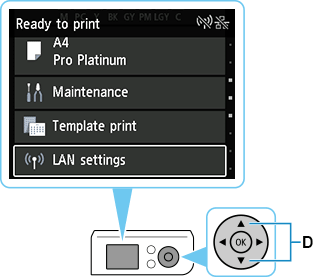
-
Velg Kablet LAN (Wired LAN), og trykk på OK-knappen.
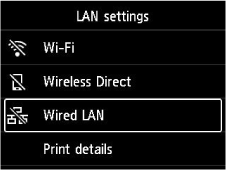
-
Velg Innstillinger (Settings) (Direkte trådløs tilkobling), og trykk på OK.
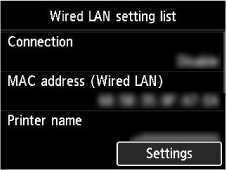
-
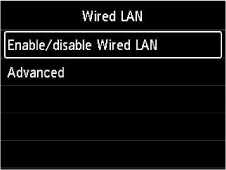
Velg Aktiver/deaktiver kablet LAN (Enable/disable Wired LAN), og trykk på OK-knappen.
-
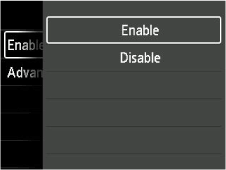
Velg Aktiv (Enable), og trykk på OK-knappen.
-
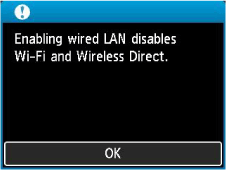
Hvis følgende skjermbilde vises, trykker du på OK-knappen.
Hvis følgende skjermbilde ikke vises, går du videre til neste trinn.
-
Velg
(HJEM (HOME)).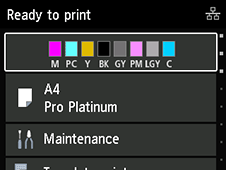
Oppsettet av nettverkstilkobling er nå fullført.
Når tilkoblingen er fullført, vises
 øverst til høyre på skjermen.
 -
Fortsett med oppsettet i henhold til miljøet ditt.
